Saiba tudo sobre nossa plataforma
Conteúdos
Parte 1 — Cocriação de Peças com Liberdade e Estilo Próprio
Este tutorial ensina você, usuário da LOVB, a cocriar suas próprias peças de vestuário com total liberdade, seguindo seu estilo pessoal e as tendências de design atual e passadas. Você aprenderá a personalizar sua tshirt escolhendo modelos, tamanhos e cores, posicionar o design na frente e nas costas, e finalizar seu pedido – consumindo exatamente aquilo que precisa, sem excessos.
Navegue por qualquer produto da nossa linha Signature e vá até botão “Customize” ou “Personalizar”.
Exemplo: LovB Signature Basic WomanVocê verá dentro da página do produto um botão chamado Customize ou Personalizar, click e aguarde ser redirecionado automaticamente para o Design Editor:
https://lovb.com.br/design-editor
Nota: Todos os produtos da linha Signature (https://lovb.com.br/cp/signature) são personalizáveis. Basta clicar em “Customize” para abrir o editor.
Ao acessar o design-editor, você encontrará um ambiente dividido em três áreas principais:
| Área | Conteúdo |
|---|---|
| Barra lateral esquerda (ou parte inferior no mobile) | Design (templates para arrastar e soltar, divididos por categorias), Atributos (onde escolherá tamanho, cor e quantidade), além de Imagens, Formas e Cliparts. |
| Área central | Mockup tshirt frente/verso – onde o design é aplicado (por padrão na frente). |
| Área superior (ou menu superior em mobile) | Botões: Arquivos, Salvar em Meus Design, Adicionar ao Carrinho, Volta à Loja e Opções. |
A seguir, detalhamos cada menu disponível para entender sua funcionalidade e operação.
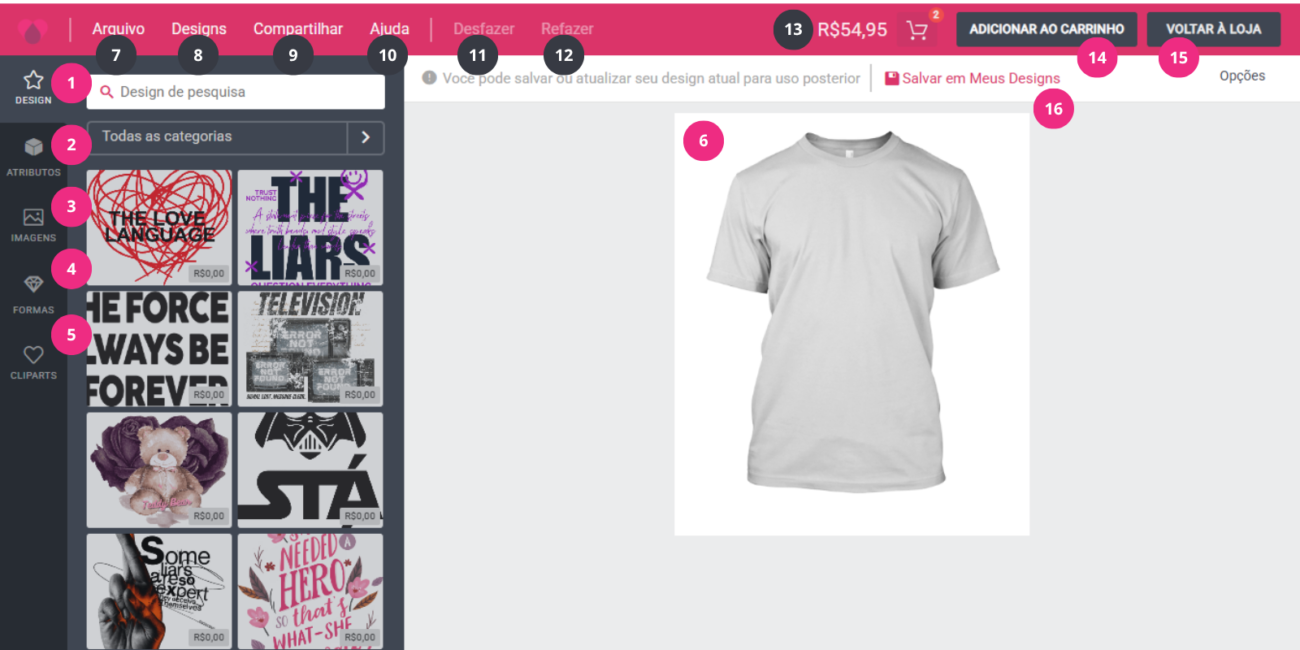
Barra Lateral (menu inferior mobile)
1. Design
- Exibe todos os templates/estampas prontas pra você aplicar na sua tshirt.
- Tudo organizado em categorias (ex.: “Todas as Categorias”, “Brasil”, “Frases”, “Coração”, “Flowers”, etc.).
Como usar:
1. Selecione uma categoria para filtrar os designs
2. Clique em um design (estampa) – ela aparecerá imediatamente no mockup da tshirt (frente, por padrão).
3. Você pode trocar de design quantas vezes quiser antes de finalizar (frente e costa).
2. Atributos
Para cada modelo, você escolhe:
- Tamanho (PP, P, M, G, GG, XG)
- Cor (preto, branco, bege, off-white, cinza, azul-marinho, etc.)
- Quantidade (número de peças idênticas que deseja)
- Botão “Alterar Modelo” (parte superior) – clicando aqui você pode trocar completamente o tipo de tshirt (ex.: mudar de Signature Basic para Signature Babylook). O design aplicado é mantido, mas pode precisar de reajuste de posição.
3. Imagens
Aqui você poderá fazer upload de uma imagem de qualidade para estampar na sua tshirt personalizada.
- Click em “Carregar” ou “Arraste uma imagem” para dentro da área hachurada.
- Envie sua própria imagem no formato PNG, JPG ou SVG, com fundo transparente (obrigatoriamente).
- Após a imagem ser transferida para a plataforma, click em cima da imagem para vê-la no mockup (no mobile click no menu mockup para ver).
Após visualizar a iagem no mockup, poderá redimensionar / posicionar livremente.
Importante¹: A imagem tem de ter qualidade digital igual ou superior a 2500px, com mínimo 500Kb e máximo de 3,5Mb.
Importante²: Caso sua imagem não tenha qualidade o suficiente para impressão digital de alta qualidade, podemos tentar recriar o seu design ao custo de R$ 20/design.
4. Formas (elementos geométricos, icone, etc)
Clique em Formas.
Visualizar: ícones prontos (coração, estrela, losango, etc.).
- Click na forma desejada para aparecer em seu mockup.
- Adicione formas e posicione sobre a tshirt, sobrepondo a textos ou imagens.
5. Cliparts e Desenhos (desenho diversos)
- Cliparts: desenhos, personagens, objetos (animal, icones, etc.).
- Click no desenho desejado para visualizar em seu mockup.
- Posicione e arraste para onde desejar e veja o resultado.
6. Mockup Tshirt
O mockup da camiseta (centralizado no mobile) permite:
- Inserir o design escolhido no menu Design ou fazer upload do seu próprio arquivo.
- Redimensionar a estampa: arraste os cantos ou use controles de escala para tentar ocupar todo o quadrante permitido (medidas máx 27,5×36,5).
- Enquadrar (posicionar) livremente: arraste a estampa para o local desejado na peça (por padrão será enquadrado no centro superior da tshirt).
- Botões de Frente / Verso – clique para alternar a visualização e adicionar estampas diferentes na parte da frente e nas costas.
Dica: Você pode usar um design na frente e outro atrás, ou repetir o mesmo.
6.1 Cores / Efeitos
- Ajuste de filtros (brilho, contraste, saturação) sobre o design.
- Opção de alterar a cor de preenchimento de elementos vetoriais (se o design for em SVG ou PNG).
- Aplicar efeitos como sombra, contorno ou textura.
Barra Superior (menu mobile)
7. Arquivo
- Limpar tudo – apaga todo o seu projeto em definitivo (imagem, atributos, filtros, etc)
- Salvar em Meus Projetos – salva todo o seu projeto (imagem, atributos, filtros, etc) em “Designs” para editar e compartilhar depois.
8. Designs
- Meus Designs – aparece todos os seus projetos salvos
9. Compartilhar
- Nome do design – insira um nome para compartilhar seu design com outras pessoas através das redes sociais como WhatsApp, Telegram, e etc.
- Criar link – após dar um nome para seu design, click no botão para o sistema gerar um link automático. Agora click em cima do link para copiá-lo.
10. Ajuda
- Voltar – você poderá voltar para a página produtos/loja, ou para a página principal, e etc.
11 e 12. Desfazer / Refazer
- Desfazer – quando clicar neste botão, você poderá voltar para ação anterior a atual.
- Refazer – quando clicar neste botão, você voltará para ação atual desfeita.
13. Total da compra
- Valor aplicado – este item mostrará o total a ser inserido no seu carrinho de compras (tshirts customizadas). Caso queira saber o que tem no seu carrinho antes de prosseguir, basta clicar no icone “Carrinho” que abrirá uma janela para excluir algum item.
14. Adicionar ao Carrinho
- Finalização da compra – finaliza a personalização e leva você para o checkout com a peça exatamente como foi criada. Você poderá escolher seu método de pagamento e fechar o pedido.
15. Voltar à Loja
- Sair da página – ao clicar neste botão, você será redirecionado a página de produtos/loja.
Importante!
Salve seu projeto antes de clicar neste botão, pois depois não tem como recuperá-lo.
16. Salvar em Meus Designs
- Idem “Salvar em Meus Projetos” (menu arquivos)
| Ação | Desktop | Mobile (toque) |
|---|---|---|
| Mover elemento | Arrastar com o mouse | Arrastar com o dedo |
| Redimensionar | Clicar nos cantos e arrastar | Pinça (dois dedos) para zoom na estampa; ou tocar no canto e arrastar (depende do dispositivo) |
| Trocar frente/verso | Botões “Frente” / “Verso” acima do mockup (se disponíveis) | Mesmo botão, geralmente na parte inferior do mockup |
| Excluir elemento | Selecionar e apertar Delete ou botão “Lixeira” | Toque longo e escolher “Excluir” |
Clique no botão Opções (ao lado de “ADICIONAR AO CARRINHO”).
Um painel desliza com:
Tamanho (PP, P, M, G, GG)
Cor (preto, branco, cinza, etc.)
Quantidade (número de peças)
Importante: Em mobile, esse painel ocupa a tela inteira ou metade inferior – toque em “Aplicar” para confirmar.
Clique em “Salvar em Meus Designos” (o texto com pequeno erro ortográfico será corrigido em breve).
O design é armazenado no seu dashboard (Parte 2) para edição futura ou recompra.
Dica: Sempre salve antes de adicionar ao carrinho, caso queira recriar depois.
ADICIONAR AO CARRINHO – a peça personalizada vai para o checkout.
VOLTAR À LOJA – continua navegando sem perder o design (desde que você tenha salvo).
Esta é a sua central de controle na LovB. Para acessá-la, basta fazer login e depois acessar sua conta clicando em “Minha Conta” no site. Ao lado, você verá um menu vertical com todas as seções que detalhamos a seguir, como Dashboard, Pedidos, Downloads, Endereço, Detalhes da conta, Lista de espera, Favoritos e Logout.
O que é: O histórico completo de todas as compras que você fez na LovB.
O que você pode fazer:
Ver todos os detalhes de um pedido, como número, data, status (ex.: “Processando”, “Concluído”), valor total e os itens comprados.
Recomprar: Se um pedido foi concluído, você pode clicar em “Comprar novamente” para adicionar todos os mesmos itens ao carrinho.
Se um pedido estiver com status “Falhou” ou “Pendente”, você pode pagar novamente ou cancelá-lo.
O que é: Se você comprar algum produto digital (como um arquivo para impressão ou um e-book), é aqui que você vai encontrar o link para baixá-lo.
O que você vê: Uma lista com o nome do produto, quantas vezes você ainda pode baixá-lo (se houver limite), a data de expiração e o botão para fazer o download
O que é: O local para gerenciar os endereços de cobrança (da sua forma de pagamento) e de entrega (onde você quer receber os produtos).
O que você pode fazer:
Adicionar novos endereços.
Editar ou remover os endereços existentes. Isso agiliza o checkout, pois você não precisa preencher tudo novamente a cada compra.
O que é: Sua área pessoal para gerenciar as informações da sua conta de usuário.
O que você pode fazer:
Atualizar seu nome, sobrenome e e-mail.
Alterar sua senha (digite a senha atual e a nova senha)
O que é: Uma funcionalidade da plataforma que permite que você seja notificado quando um produto fora de estoque voltar a estar disponível.
O que você pode fazer: Nesta seção, você verá uma lista de todos os produtos que você adicionou à lista de espera. Quando o item voltar ao estoque, você receberá um e-mail automático da LovB avisando.
O que é: Nosso programa de afiliados para usuários da plataforma LovB. Uma funcionalidade da plataforma que permite você participar do programa de cashback através de um link único de afiliado.
O que você pode fazer:
Compartilhar link de afiliado com outras pessoas através das redes sociais
Ganhar cashback em compras realizadas através do seu link de afiliado
- Acumular dinheiro virtual (R$) para consumir em produtos na plataforma
O que é: Uma funcionalidade que funciona como um “lista de desejos”, onde você pode salvar produtos que gostou, mas que não quer comprar no momento.
O que você pode fazer:
Adicionar e remover produtos da sua lista de favoritos.
Acessar esta seção para ver todos os itens salvos e, se desejar, adicioná-los diretamente ao carrinho.
O que é: A opção para sair da sua conta com segurança.
O que acontece: Ao clicar, você é desconectado e geralmente é redirecionado para a página principal do site ou para a tela de login.
Este manual foi criado para te dar todas as informações e ferramentas necessárias para começar a divulgar a LovB e ganhar comissões. Siga os passos abaixo e fique à vontade para nos contatar sempre que precisar.
O processo é simples e rápido:
Acesse a página de cadastro: Click no link Registro de Afiliado.
Preencha o formulário:
Se você já tem uma conta na LovB (login e senha), basta fazer o login.
Se você ainda não tem cadastro, o próprio formulário de registro do programa de afiliados criará sua conta. Basta preencher seus dados (Nome, E-mail, etc.).
Pronto! Ao concluir o cadastro, você será redirecionado automaticamente para a sua página exclusiva: a “Conta de Afiliado”.
Esta é a sua central de comando! Através do link Conta de Afiliado, você pode acompanhar tudo sobre o seu desempenho. O painel é dividido em abas, cada uma com uma função específica.
Aqui está o que você encontrará em cada uma:
📊 Dashboard (Painel Principal): É a primeira tela que você vê ao acessar sua conta. Ela mostra um resumo gráfico do seu desempenho, incluindo:
Visitas: Quantas pessoas clicaram no seu link.
Comissões: Quantas vendas foram fechadas através da sua indicação.
Ganhos: O valor total que você já acumulou.
Você pode filtrar essas informações por períodos, como “Últimos 30 dias” ou “Todos os tempos”.
🔗 Links De Afiliado: Esta é uma das abas mais importantes. Aqui você encontra o seu link de indicação único e personalizado. É este link que você deve compartilhar nas suas redes sociais, blog, WhatsApp, etc. Basta copiá-lo e colar onde quiser.
💰 Comissões: Nesta aba, você pode ver a lista detalhada de todas as comissões que você já gerou. Você consegue ver para cada venda: data, valor da comissão e status (se já foi paga ou não).
👁️ Visitas: Aqui você vê o histórico detalhado de todos os cliques que seus links geraram, com informações de onde o visitante veio e para qual página da LovB ele acessou.
🎨 Criativos: Para te ajudar a divulgar, vamos disponibilizar materiais prontos como banners, imagens e textos. Você pode baixar tudo nesta aba e usar nas suas campanhas.
💸 Pagamentos: Nesta aba, você acompanha todo o histórico de pagamentos que já foram feitos para você.
⚙️ Configurações: É aqui que você vê seu Saldo de Créditos que você poderá utilizar para fazer futuras compras.
Acompanhamento: Toda vez que alguém clicar no seu link e comprar dentro do prazo de 30 dias, a venda será automaticamente registrada no seu painel.
Valor da Comissão: Seu ganho é de 10% sobre o valor total dos produtos vendidos, sem incluir o frete.
Crédito na Loja (Store Credit): Quando uma comissão é aprovada, o valor é convertido em crédito na sua conta da LovB. Você pode usar esse saldo para comprar na loja, como se fosse um vale-presente.
Solicitando o Pagamento: Como o valor mínimo é R$0,00, você pode solicitar o pagamento do seu saldo a qualquer momento diretamente pelo seu painel de controle.
Divulgue com Criatividade: Use os nossos “Criativos” para fazer posts chamativos no Instagram, TikTok, Facebook ou Pinterest.
Conte sua Experiência: Pessoas confiam em pessoas. Conte por que você ama as camisetas LovB, a qualidade do algodão, a estampa… Isso gera muito mais engajamento do que um simples link.
Use Links em Locais Estratégicos: Coloque seu link na bio do seu Instagram, em grupos de ofertas no WhatsApp ou Telegram, e no final dos seus vídeos no YouTube ou TikTok.
Seja Transparente: Sempre diga que você é um afiliado LovB. Isso gera confiança com o seu público e está de acordo com as boas práticas de marketing.
Veja os detalhes que tornam a nossa parceria única com você:
Comissão de Vendas: Você ganha uma comissão de 10% sobre o valor total de cada venda (excluindo fretes) gerada através do seu link.
Cookie de 30 Dias: Quando um cliente clica no seu link, um “cookie” (um rastreador) fica ativo por 30 dias no navegador dele. Isso significa que, se ele comprar dentro desse período, você receberá a comissão pela venda.
Como Você Recebe: O método de pagamento padrão do nosso programa é o Crédito na Loja (Store Credit). Você poderá usar seus ganhos para comprar produtos na LovB.
Pagamentos: Você pode solicitar o pagamento a qualquer momento, e o valor mínimo para saque é de R$ 0,00.
É Gratuito: O cadastro é 100% gratuito, sem nenhuma taxa de adesão ou mensalidade